
Teste Banners
Banners
Os banners são uma ferramenta estratégica para destacar campanhas, promoções ou conteúdos relevantes no seu portal EAD. Com eles, você pode personalizar a experiência do usuário em diferentes áreas do site — tanto na página inicial quanto em páginas internas, como o carrinho de compras.
Acessando o recurso
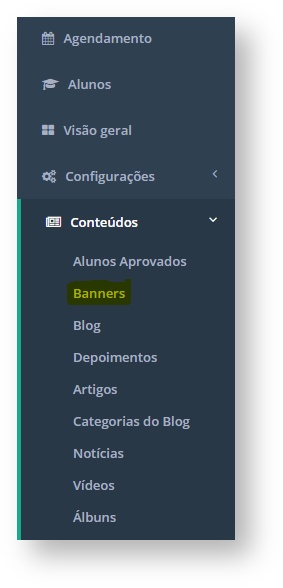
Para gerenciar seus banners, siga o caminho:
Conteúdos > Banners.
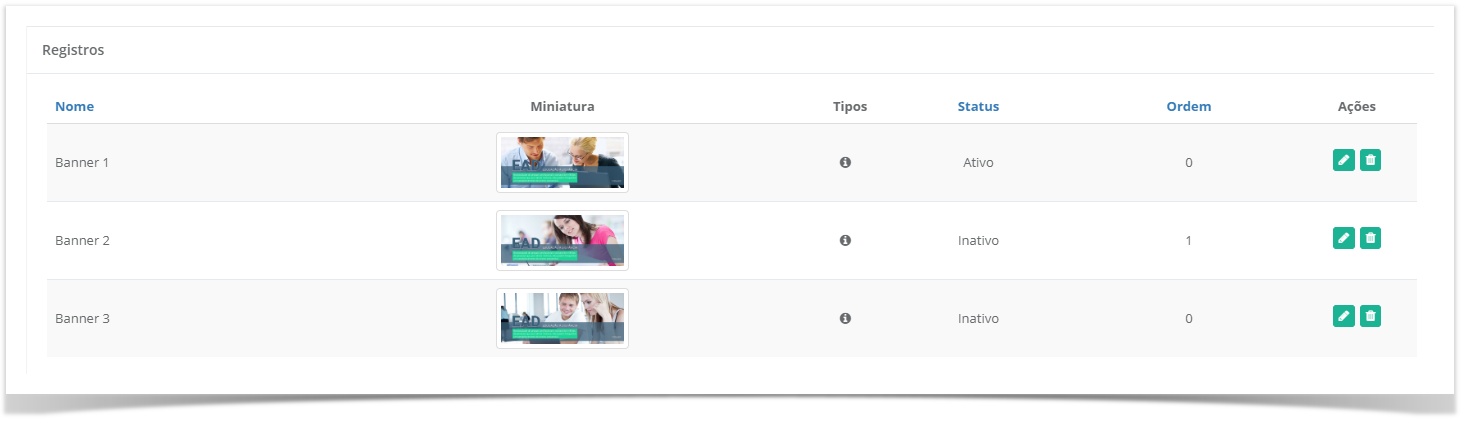
Lista de banners cadastrados na plataforma
Na tela seguinte, você verá todos os banners já registrados. É possível editar, excluir ou adicionar novos clicando em Adicionar registro.
Botão para adicionar novo banner
Configurando um novo banner
Ao criar um banner, preencha os seguintes campos:
- Nome: identificação interna para facilitar o gerenciamento (ex: “Campanha Black Friday”).
- Status: ative ou desative a exibição do banner em todo o portal.
Em seguida, configure as imagens e os locais de exibição. O sistema divide os banners em dois blocos principais:
Banners da página inicial
Esses banners aparecem logo abaixo do menu principal (banners primários) ou na parte inferior da página (banners secundários). Para cada posição, você pode definir:
- Uma imagem para desktop e outra para mobile.
- Um link de redirecionamento ao clicar no banner.
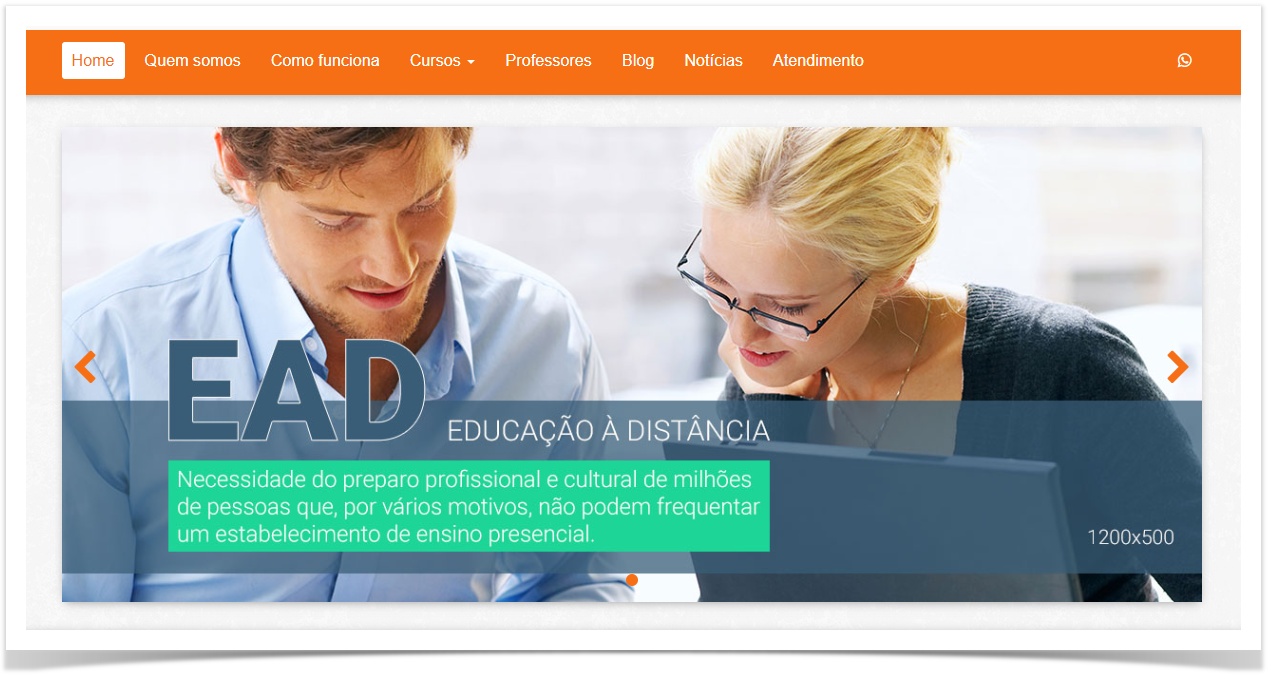
Exemplo de banner primário na página inicial
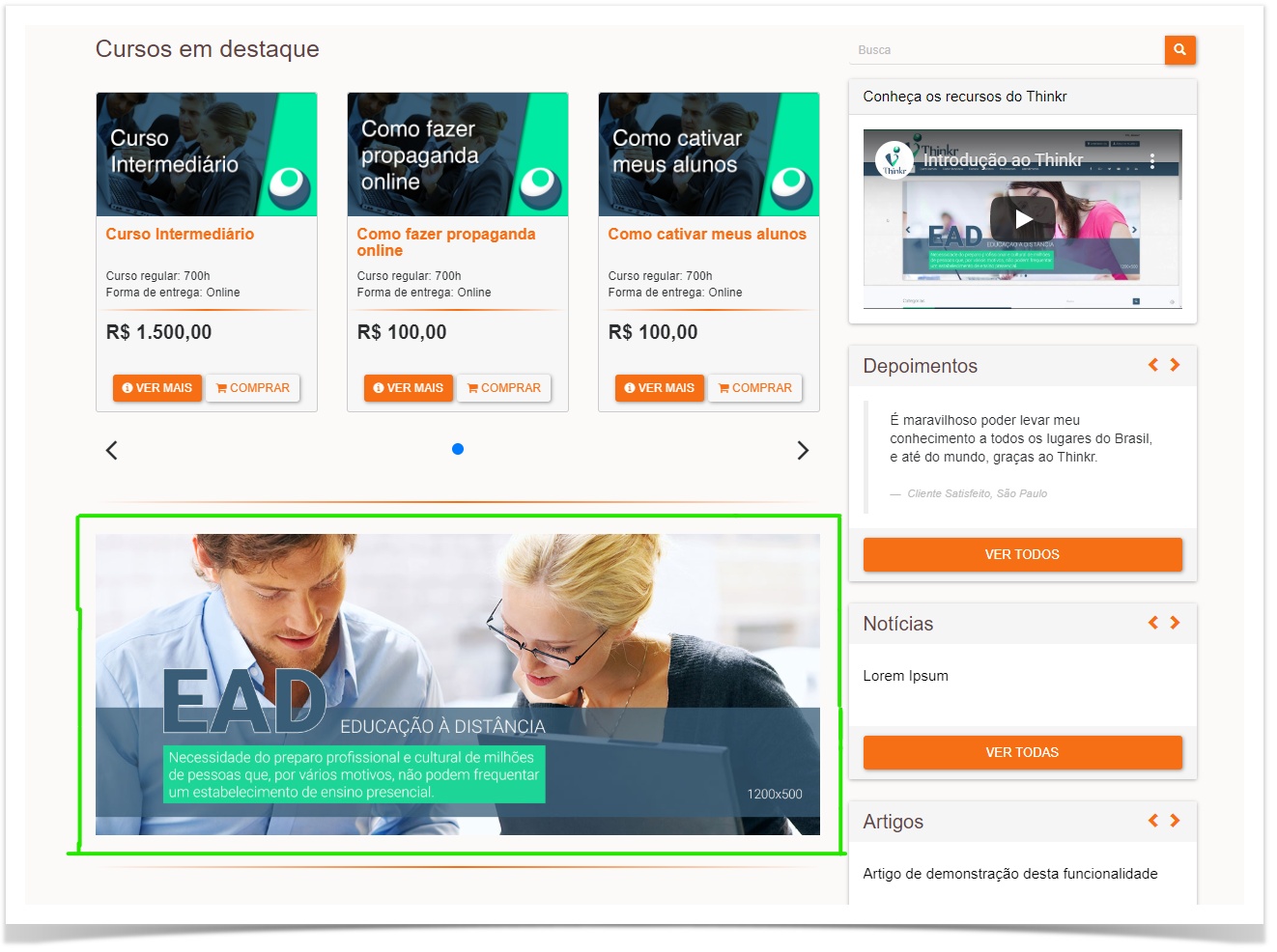
Exemplo de banner secundário na página inicial
Banners internos
Você também pode exibir banners em outras áreas do portal, como páginas de cursos, carrinho de compras ou área do aluno. Basta selecionar a localização desejada durante a configuração.
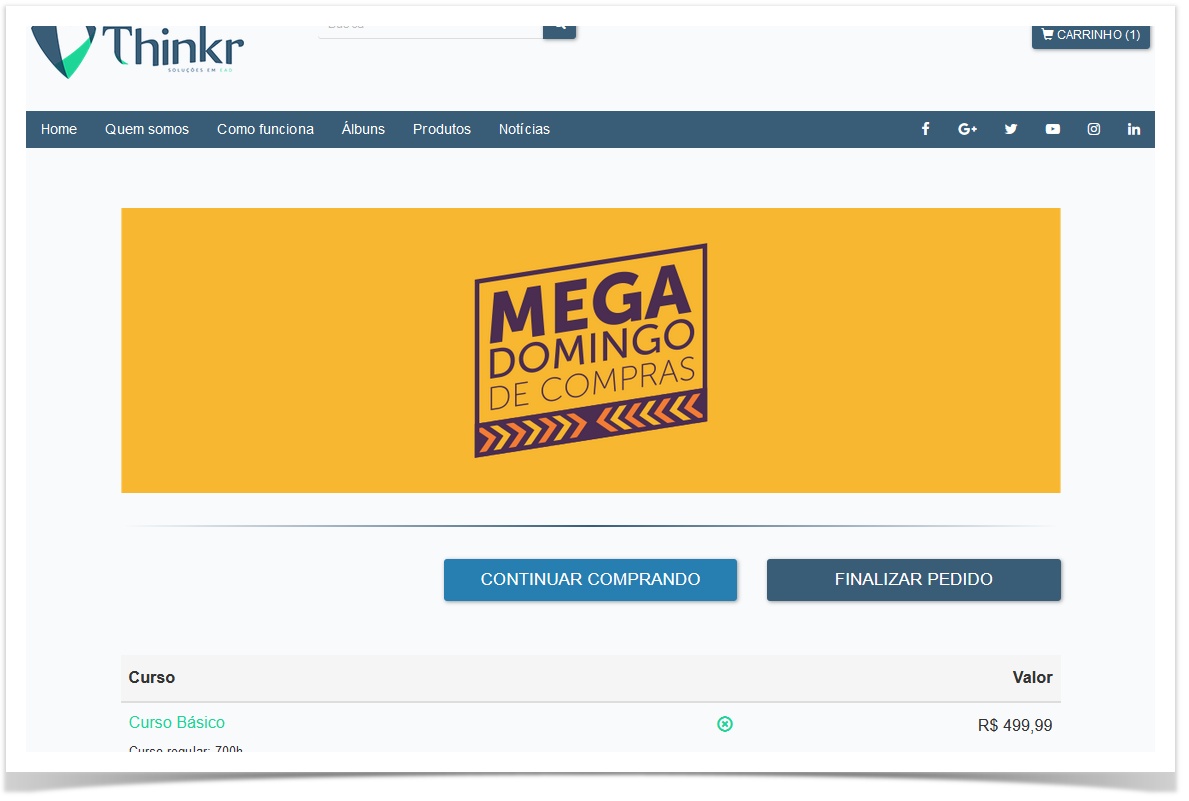
Exemplo de banner interno na página do carrinho
Boas práticas
- Mantenha os banners atualizados conforme suas campanhas ativas.
- Use imagens leves e otimizadas para não impactar o carregamento da página.
- Teste a exibição em dispositivos móveis e desktop para garantir a usabilidade.
Com o recurso de banners, você ganha mais controle sobre a comunicação visual do seu EAD — reforçando mensagens estratégicas e impulsionando conversões.